Sering kali saat hendak menyambungkan Wifi di laptop atau pc, Muncul permasalahan "No Internet, Secured" Seperti gambar berikut
Ketika sudah muncul tulisan tersebut, maka koneksi wifi yang kita sambungkan tidak akan bisa digunakan untuk mengakses internet. Beberapa penyebab munculnya "No Internet. Secured"ini antara lain konfiugarasi Ip yang invalid, kesalahan DNS, driver anda usang, dll.
Untuk mengatasi masalah ini, anda dapat mencoba beberapa panduan berikut, meski tidak menjamin keberhasilan, akan lebih baik jika anda mencobanya :
1. Jalankan Troubleshooting
- Klik kanan pada ikon wifi kalian
- Pilih "Troubleshoot problems"
- tunggu sejenak prosesnya
- Setelah itu coba hubungkan lagi Wifi anda, jika berhasil alhamdulillah.
2. Disable dan enable lagi network adapter
- Buka Device Manager ( cari saja di sebelah pojok kiri).
- Pilih Network adapter
- Klik kanan disable,
- Kemudian klik kanan enable lagi, dan coba hubungkan lagi wifi anda.
3. Disable Ipv6
- Masuk Control Panel > Network and Internet > Network and sharing center
- pilih wifi anda
- Klik Properties
- Ok, dan coba hubungkan lagi wifi kalian.
4. Mematikan Antivirus
Terkadang antivirus bekerja secara otomatis memblokir sambungan sambungan yang dicurigai, mungkin wifi kalian termasuk sambungan yang dicurigai oleh antivirus. Oleh karena itu anda dapat mematikan antivirus terlebih dahulu. lalu coba sambungkan lagi wifi anda.
Demikian Tutorial mengenai Cara mengatasi No Internet, Secured pada Windows 10, semoga tutorial tadi dapat membantu memecahkan masalah yang sedang anda alami, Terimakasih. .
Bagi kalian yang memilik laptop dengan banyak pengguna entah itu saudara atau teman, maka diperlukan suatu akun pengguna lagi untuk membedakan aktivitas pada laptop kalian.
Bagaimana cara untuk membuat akun pengguna baru pada windows 10, langsung saja tanpa basa basi berikut caranya :
1. Klik windows pada pojok kiri bawah
2. Pilih icon akun, lalu change account settings
3. Klik pada tab Family & Other people, lalu pilih add someone else to this PC
4. Akan muncul window baru, disini akan ada 2 pilihan yaitu :
- Membuat Akun dengan email dan microsoft account(secara online)
- Membuat Akun tanpa email dan microsoft akun (offline)
5. Disini saya akan memilih yang offline
6. Klik pada I don't have this person's sign-in information
7. Lalu klik pada Add a user without a Microsoft Account
8. Isi Username dari akun (Pasword ini berifat opsional yaitu anda dapat mengosonginya), lalu Klik Next
9. Akun Berhasil di buat
Kalian juga dapat mengganti nama akun yang sudah ada, selengkapnya di Cara Mengganti nama dan Foto User Akun pada Windows 10
Nah itulah cara Membuat atau Menambah User Account Baru Pada Windows 10, gampang kan. Sekian artikelnya, semoga bermanfaat bagi kalian. Sampai Jumpa. .
Ketika kalian beli laptop baru, biasanya user account atau nama pengguna laptop baru kalian adalah nama yang diberikan oleh pemilik toko. Saat laptop telah menjadi milik anda maka seharusnya nama tersebut diganti dengan nama kalian sendiri, akan tetapi bagi kalian yang masih awam dengan Windows 10 pasti akan bertanya-tanya, bagaimana caranya mengganti nama local acount tersebut?
Menganti nama local akun pada windows 10 sebenarnya cukup mudah, namun agar lebih jelas silahkan ikuti langkah berikut ini :
1. Masuk control panel, anda dapat mencari control panel melalui search
2. Pilih user account
3. Pilih Change account type
4. Pilih akun mana yang ingin kalian rubah namanya,
5. Akan ada pilihan, pilih change the account name untuk mengganti nama akun (anda juga bisa membuat password dengan pilih create a password)
6. Ketik nama baru yang ingin kalian gunakan, lalu klik change name
7. Maka user akun akan berubah namanya sesuai keinginan kalian
Akhirnya nama akun anda telah berubah, lalu anda juga bisa merubah foto profil akun kalian dengan cara :
1. Klik windows pojok kiri
2. Klik icon akun lalu klik change account settings
3. Pilih foto anda dengan camera, atau foto yang sudah ada di pc kalian. Misalkan saya pilih foto yang sudah ada maka klik browse for one
4. Pilih foto lalu klik choose picture
5. Tadaa foto akun kalian sudah berubah
Nah sekian dulu artikel mengenai Cara Mengganti nama dan Foto User Akun pada Windows 10, semoga bermanfaat bagi kita semua amiin,
Kalian pasti memiliki suatu file yang rahasia atau tak ada yang boleh tau. Demi menjaga file tersebut kalian membutuhkan suatu pengaman agar tak ada yang melihat file tersebut, lalu bagaimana caranya
Sebenarnya kita bisa mengunci folder dengan menyematkan password agar tak ada orang lain yang dapat menembus folder tersebut sehingga file tetap aman, bagaimanakah caranya, langsung saja simak cara berikut ini
- Buka notepad kalian
- Copy lalu pastekan kode berikut ke notepad
cls
@ECHO OFF
title Folder Locker
if EXIST "Control Panel.{21EC2020-3AEA-1069-A2DD-08002B30309D}" goto UNLOCK
if NOT EXIST Locker goto MDLOCKER
:CONFIRM
echo Anda yakin untuk mengunci Folder? (Y/N)
set/p "cho=>"
if %cho%==Y goto LOCK
if %cho%==y goto LOCK
if %cho%==n goto END
if %cho%==N goto END
echo Invalid choice.
goto CONFIRM
:LOCK
ren Locker "Control Panel.{21EC2020-3AEA-1069-A2DD-08002B30309D}"
attrib +h +s "Control Panel.{21EC2020-3AEA-1069-A2DD-08002B30309D}"
echo Folder locked
goto End
:UNLOCK
echo Masukan Password untuk Membuka Kunci Folder
set/p "pass=>"
if NOT %pass%==MasukkanPasswordKalian goto FAIL
attrib -h -s "Control Panel.{21EC2020-3AEA-1069-A2DD-08002B30309D}"
ren "Control Panel.{21EC2020-3AEA-1069-A2DD-08002B30309D}" Locker
echo Folder Unlocked successfully
goto End
:FAIL
echo Invalid password
goto end
:MDLOCKER
md Locker
echo Locker created successfully
goto End
:End
- Ganti tulisan MasukkanPaswordKalian dengan pasword kalian sendiri
- Setelah itu Save as dan namai file itu "kunci.bat" jgn lupa filenya berupa .bat
- Kemudian klik 2 kali pada file kunci.bat
- Maka akan muncul folder locker,
- Masukkan folder atau file yang ingin kalian kunci ke folder locker
- Lalu klik 2 kali (lagi) pada file kunci.bat
- akan muncul window seperti berikut, tekan Y untuk setuju lalu enter
- Maka folder kalian akan otomatis tersembunyi
- Untuk membuka folder yang terkunci tadi, klik 2 kali pada file kunci.bat
- Masukkan password kalian seperti yang sudah kalian tulis, lalu enter
- Maka folder locker akan muncul kembali dan dapat diakses
- Jika kalian lupa password tinggal, klik kanan pada kunci.bat
- lalu edit kembali atau lihat pasword kalian
Sekian tips kali ini tentang Cara Mengunci Folder dengan Password pada PC. Dengan cara diatas kalian dapat melindungi file file rahasia dari tangan orang kepo disekitar kalian. sampai jumpa. .
Beberapa kali kerap terjadi ketika kita mencolokkan flashdisk ke pc, ternyata flashdisk tersebut mengandung virus shortcut. Virus shortcut ini dapat membuat beberapa file menjadi super hidden dan file juga berubah menjadi shortcut yang mengganggu.
Flashdisk yang terinfeksi virus ini dapat disebabkan karena pemakaian ditempat umum seperti warnet yang notabene memiliki berbagai macam file entah itu virus atau yang lainnya. Oleh karena itu berhati-hatilah ketika menancapkan flashdisk dan selalu scan falshdisk kalian menggunakan smadav.
Virus shortcut dapat menyembunyikan file atau folder menjadi super hidden, lantas bagaimana cara memperlihatkan file yang terhidden tersebut, berikut langkahnya :
- Klik tab view pada file explorer toolbar. pilih option
- lalu akan muncul window baru, kilk tab view lagi
- centang "Show hidden files, folders, and drives" , dan hapus centang tombol "Hide protected operating system files (Recommended)" berikut sperti pada gambar, lalu apply > ok
- Akan muncul kotak dialog lagi, pilih YES
- Setelah itu file yang superhidden akan muncul , namun untuk mengembalikan folder atau file menjadi normal lagi, kalian bisa menggunakan cmd dengan cara :
- Buka run dengan Windows + R
- ketik cmd lalu open
- Ketik Drive Flashdisk kalian yang terinfeksi virus, misal : E, lalu enter
- ketikkan "attrib -s -h -r -a *.* /s /s" , lalu enter
- Tunggu beberapa saat, dan file atau folder anda kembali seperti semula
Lantas bagaimana caranya menghilangkan virus shortcut tersebut :
- Gunakan Antivirus, Scan secara menyeluruh flashdisk yang terinfeksi virus tersebut sebelum menjalar kebeberapa area lainnya
- Hapus file shortcut yang mencurigakan. Hapus ini dapat dilakukan secara manual file file yang mencurigakan
- Jika sudah terlanjur menyebar virusnya, lakukan full scanning pada pc anda dengan antivirus, atau windows defender. cara ini mungkin membutuhkan waktu yang cukup lama.
- Gunakan antivirus tambahan atau proteksi flashdisk menggunakan smadav atau yang lainnya, Supaya tiap anda mencolokkan flashdisk akan otomatis discan dan tidak menjalarkan virus ke pc anda.
Sekian artikel mengenai Cara Menghilangkan Virus Shortcut pada Flashdisk Windows 10, cara diatas semoga dapat membantu memecahkan permasalahan kalian. Dan pesan saya yaitu berhati hatilah saat hendak mencolokkan flashdisk. kenali dulu pc yang akan anda coloki flashdisk, agar flashdisk tidak terinfeksi virus.
Terimakasih, sampai jumpa. .
Halo sobat blogger, Setiap orang pasti memiliki privasi masing-masing. Bahkan dalam komputer setiap orang terdapat privasi tersendiri yang tak boleh dilihat oleh orang lain, salah satunya jika anda memiliki suatu folder atau file yang merupakan privasi atau berisi file ++ nya (XD), anda perlu menyembunyikan file atau folder tersebut agar tak ada orang lain yang mengetahuinya.
Lalu bagaimana caranya menyembunyikan folder tersebut, berikut ikuti langkah-langkahnya:
- Klik kanan pada folder yang ingin disembunyikan lalu pilih properties
- Kemudian centang pada hidden lalu apply > ok
- Akan muncul 2 pilihan yaitu : apply changes to this folder only dan
apply changes to this folder, subfolders and files yang artinya seperti gambar berikut
- Setelah itu, folder tersebut akan menghilang namun jangan khawatir, folder beserta filenya akan tetap aman tersimpan pada system.
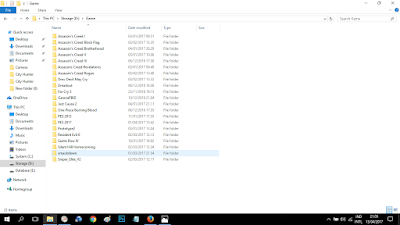 |
| Tuh foldernya ilang |
|
|
|
|
|
|
|
Lalu bagaimana melihat folder yang udah disembunyikan tadi, berikut caranya :
- Pada toolbar file explorer, pilih tab view
- centang pada hidden items
- Folder yang di hidden akan terlihat transparan, anda bisa uncheck untuk kembali menyembunyikan folder tersebut
- Untuk Mengembalikan folder yang disembunyikan menjadi seperti semula, anda hanya butuh klik kanan pada folder yang dihidden
- properties lalu unchek hidden
- akan ada dua pilihan lagi, dan pilih sesuai saat anda menyembunyikan folder tersebut
Nah diatas merupakan cara Menyembunyikan Folder pada PC Windows 10 secara umum. Cara diatas dapat membantu anda untuk menyembunyikan sesuatu folder atau file dari teman keluarga atau orang lain, gunakanlah dengan bijak ya.
Sekian Tutorial Cara Menyembunyikan Folder pada PC Windows 10, semoga bermanfaat bagi kita semua. .


